Начните здесь

Headband

Шесть шагов до первого подключения, что показывает индикатор и что делать, если не подключается.

Mind Tracker в App Store Mind Tracker в Google Play Mind Tracker в RuStore Приложение бесплатное. Пока устройство заряжается — зарегистрируйтесь и, когда приложение спросит про устройство, выберите Headband.

Обновлено

В комплекте

  • HeadbandНа электродах могут быть мягкие накладки — про них в шаге 4
  • ЧехолНосите и храните устройство только в нём
  • Магнитный кабель зарядкиПитание — от любого адаптера от телефона или USB-порта компьютера
  • Мягкие накладкиЗащищают электроды в дороге и смягчают давление, если голова бритая

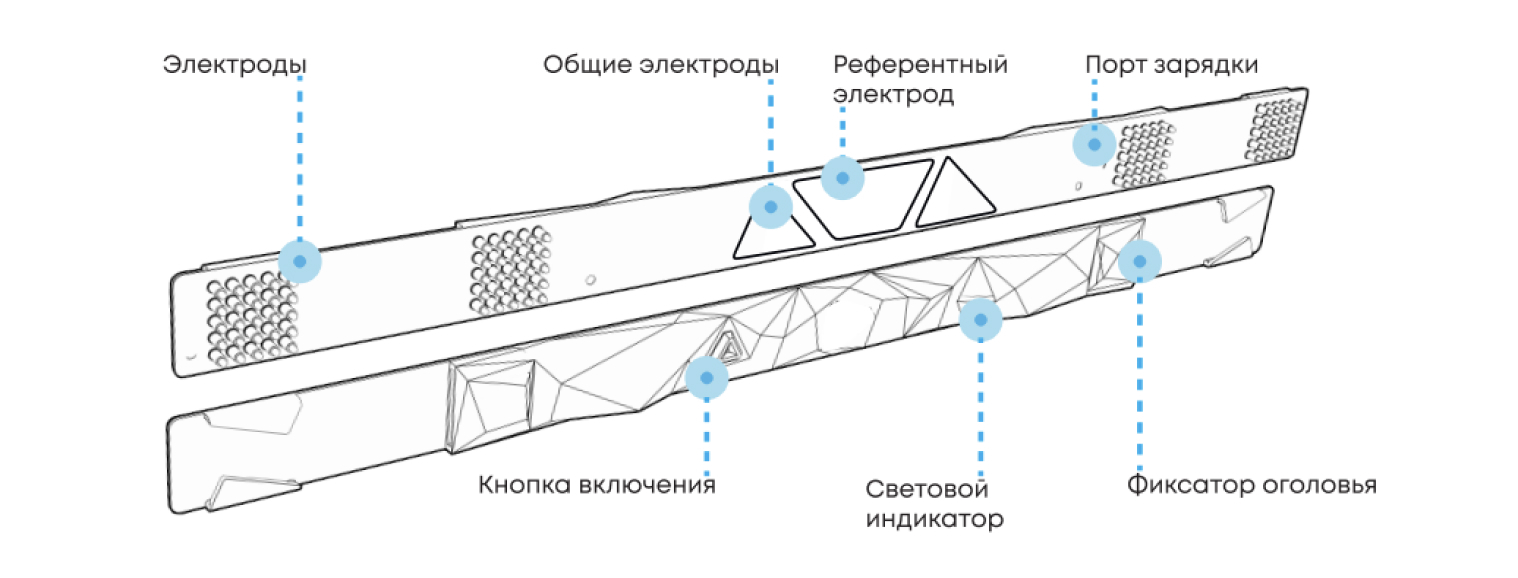
Где что на устройстве

Схема устройства: электроды, общие электроды, референтный электрод, порт зарядки, кнопка включения, световой индикатор, фиксатор оголовья
Проведите вбок, чтобы рассмотреть, или нажмите, чтобы открыть крупно

Шесть шагов до первого подключения

Кабель примагничен к площадке зарядки на внутренней стороне

Зарядите перед первым использованием

Найдите значок ⚡ на внутренней стороне и примагнитьте к нему кабель. Другой конец — в любой адаптер от телефона. Красный индикатор мигает — идёт зарядка. Красный горит ровно — устройство заряжено.

Полная зарядка занимает до 4 часов, заряда хватает до 8 часов работы. Во время зарядки устройство не включается, это нормально.
Приложение Mind Tracker: экран результата калибровки

Установите приложение

Установите Mind Tracker — кнопки в начале страницы. Пока устройство заряжается, зарегистрируйтесь. Когда приложение спросит про устройство — выберите Headband.

Индикатор на устройстве мигает зелёным

Включите и переведите в режим подключения

Нажмите кнопку — зелёный индикатор замигает медленно: устройство включено. Для первого подключения нажмите кнопку ещё раз и удерживайте, пока индикатор не замигает часто — это режим подключения.

В следующий раз режим подключения не нужен: одного нажатия достаточно.
Внутренняя сторона устройства: надпись FRONT между налобными электродами

Наденьте

Надпись Front на внутренней стороне — в центре лба. Электроды должны пройти сквозь волосы и касаться кожи — раздвиньте волосы под каждым.

Если на электродах надеты мягкие накладки и у вас есть волосы — снимите их. Если голова бритая — накладки оставьте.

Экран приложения: выбор устройства Headband

Подключите в приложении

Включите Bluetooth на телефоне. Не добавляйте устройство в настройках Bluetooth — поиск идёт внутри приложения. Нажмите «Поиск», выберите Headband, нажмите «Подключить».

Не находит? Убедитесь, что индикатор мигает часто (шаг 3), и повторите поиск.
Экран приложения: проверка контакта электродов

Проверьте контакт и пройдите калибровку

Дождитесь, когда все точки электродов на экране станут зелёными. Если точка не зеленеет — чуть сдвиньте устройство на голове и поправьте волосы под электродом. Затем пройдите калибровку — она настраивает систему под вас и нужна в начале каждой сессии.

Не получается — см. «Не подключается» ниже.

Что показывает индикатор

  • Красный мигаетИдёт зарядка
  • Красный горит ровноЗаряжено
  • Зелёный мигает медленноВключено
  • Зелёный мигает частоРежим подключения
  • Зелёный горит ровноПодключено к Mind Tracker
  • Не горитВыключено или разряжено
Точки слева мигают с той же частотой, что индикатор на устройстве — можно сравнить.

Не подключается

  1. Откройте настройки Bluetooth телефона и удалите оттуда Headband, если он там есть. Устройство подключается только через приложение.
  2. Нажмите кнопку и удерживайте, пока индикатор не замигает часто, и повторите поиск в приложении.
  3. Не помогло — переустановите приложение.
  4. И это не помогло — напишите нам: t.me/neirybot или support@neiry-bci.com. Ответит живой человек.

Электроды не зеленеют

Сдвиньте устройство на голове на несколько миллиметров. Сделайте пробор под каждым электродом. Проверьте, что надпись Front по центру лба.

Не включается на кабеле

Так и должно быть: во время зарядки кнопка не работает. Отсоедините кабель и включите устройство.

Выключился сам

Устройство выключается через 30 минут после того, как вы его сняли. Нажмите кнопку и подключитесь снова.

Хранение и уход

Носите и храните только в чехле

Устройство гибкое, но сильный перегиб повреждает его изнутри. В сумке без чехла оно ломается — это самая частая причина поломок.

  • Выключается само через 30 минут после снятия.
  • Не мочить: не мыть под краном, не стирать, не носить под дождём, не плавать. Если запачкалось — протрите влажной салфеткой.
  • Не оставлять на жаре и на морозе — в машине летом, у батареи, в бане.
  • Во сне и во время спорта сигнал зашумлён — устройство для спокойного состояния.

Частые вопросы

Подключение и связь

Приложение не находит устройство при первом подключении

Чаще всего приложению не дали разрешение на Bluetooth при первом запуске.

Android: Настройки → Приложения → Mind Tracker BCI → Разрешения → «Bluetooth» или «Устройства поблизости» → Разрешить.

iOS: Настройки → Конфиденциальность и безопасность → Bluetooth → включите Mind Tracker.

Не помогло — удалите приложение, установите заново и при первом запуске разрешите всё, что оно запрашивает. Затем переведите устройство в режим подключения (индикатор мигает часто) и повторите поиск.

На Android устройство отключается, когда гаснет экран или я сворачиваю приложение

Android ограничивает работу приложений в фоне ради экономии батареи — и соединение рвётся. Разрешите приложению работать без ограничений:

  1. Настройки → Приложения → Mind Tracker BCI → Батарея → «Без ограничений».
  2. Настройки → Обслуживание устройства → Батарея → Ограничения в фоновом режиме: убедитесь, что Mind Tracker BCI нет в списках «Спящие» и «Глубокий сон», и добавьте его в приложения, которые не переходят в режим сна.
  3. Настройки → Приложения → Mind Tracker BCI → Разрешения: выключите «Приостановить работу в неактивный период».

Названия пунктов зависят от модели телефона и версии Android.

Соединение периодически пропадает

Держите телефон не дальше 3 метров от устройства, без стен между ними. Обновите приложение до последней версии. На Android проверьте настройки батареи из ответа выше.

Обрывы повторяются — напишите нам: модель телефона, версия системы и приложения, через сколько минут после начала сессии пропадает связь.

Можно ли подключить устройство к компьютеру?

Mind Tracker — мобильное приложение, и мы рекомендуем пользоваться телефоном. Поддержка компьютерных версий постепенно прекращается, их работа может быть нестабильной.

Электроды и калибровка

Электроды не зеленеют, значения выше 1000

На экране подключения электродов значения от 0 до 3000; для хорошего сигнала нужно ниже 1000 на каждом.

Поправьте посадку и уберите волосы из-под электродов. Прижмите электрод пальцем и держите, пока значение не упадёт до 100–200, затем отпустите; повторите с остальными. Не затягивайте резинку слишком сильно и следите, чтобы устройство не касалось ушей.

У меня длинные или густые волосы

Сделайте пробор в местах, где прилегают электроды, и уберите волосы из зоны контакта. Проверьте, что устройство сидит плотно, и запустите калибровку заново. Добиться сигнала будет чуть сложнее, чем с короткими волосами, — это нормально.

Что такое калибровка и почему она нужна каждый раз?

Калибровка даёт приложению данные о вашем текущем состоянии: по ним рассчитываются базовые значения показателей. Состояние меняется день ото дня, поэтому калибровка проходит в начале каждой сессии.

Она состоит из двух этапов: основной калибровки на экране и замера базового состояния, который запускается сам и длится до минуты. Сидите спокойно, не двигайтесь и не разговаривайте, не снимайте устройство и не сворачивайте приложение до конца калибровки.

Приложение не предлагает калибровку в новой сессии
  1. Удалите приложение.
  2. В настройках Bluetooth телефона удалите Headband из списка устройств, если он там есть.
  3. Поставьте устройство на зарядку на 5 минут.
  4. Установите приложение заново и войдите в аккаунт.
  5. Переведите устройство в режим подключения (индикатор мигает часто) и подключите его.
Один электрод не реагирует

Калибровка проходит и с тремя рабочими электродами. Чтобы проверить электрод: на экране подключения электродов зажмите одной рукой налобный электрод Front, другой — по очереди каждый электрод, по 10–15 секунд. Значение должно опускаться ниже 1000.

Если электрод не реагирует — положите устройство на стол электродами вверх, посмотрите, нет ли пережатия рядом с ним, и напишите нам с фото устройства и видео проверки.

Устройство и уход

Каким адаптером заряжать?

Любым с USB-разъёмом на 5 В и током не меньше 200 мА — обычный адаптер от телефона подходит. Кабель — только комплектный магнитный, без повреждений. Перед зарядкой убедитесь, что контакты сухие и чистые.

Как чистить электроды?

Влажными спиртовыми салфетками, после чего дайте поверхности полностью высохнуть. Не используйте агрессивные чистящие средства. Чистые электроды — более стабильный контакт.

Безопасно ли устройство? Есть ли ограничения?

Headband — немедицинское устройство. Оно только считывает сигнал с поверхности кожи головы: не подаёт ток, не создаёт магнитное поле и никак иначе не воздействует на организм.

Не надевайте устройство на мокрые волосы или кожу, а также если в местах контакта электродов есть ранки, раздражение или повреждения кожи. Если появилось давление, дискомфорт или боль — ослабьте посадку, сдвиньте устройство или прекратите использование. Если у вас есть вопросы о здоровье, посоветуйтесь с врачом.

Из чего сделаны электроды?

Налобные электроды — медь и никель с покрытием из иммерсионного золота.

Можно ли пользоваться устройством вдвоём?

Можно, но для каждого человека лучше завести отдельный аккаунт. Если измерять нескольких людей в одном аккаунте, их результаты попадут в общую историю, и рекомендации на главном экране будут некорректными.

Приложение

С чего начать, чтобы увидеть пользу?

Попробуйте измерения утром, днём и вечером, сессия — от 30 минут. Утром подойдёт тренировка концентрации или курс устойчивости к стрессу, днём — вкладка «Мониторинг» во время спокойной работы или чтения, вечером — короткий тренинг для расслабления.

Сравнивайте похожие ситуации между собой, а не отдельные значения. Во время измерения старайтесь меньше двигаться и не разговаривать.

Приложение вылетает или не запускается тренинг

Переустановите приложение и перезагрузите телефон. Если включён VPN — отключите его и запустите приложение заново.

Проблема осталась — пришлите нам запись экрана с момента сбоя, модель телефона и версию приложения.

Не получается войти в аккаунт

Логин и пароль чувствительны к регистру: проверьте раскладку и Caps Lock. Письмо для сброса пароля не приходит — проверьте папку «Спам» и напишите нам адрес, с которым входите, мы проверим аккаунт.

Курс пройден, кнопка «Начать» неактивна

Так задумано: после полного прохождения курс отмечается завершённым, и повторное прохождение открывается через месяц. Тренинги внутри курса снова будут открываться по очереди.

Пульс в приложении отличается от часов

Пульс считывается оптическим датчиком, который чувствителен к движению, мимике и напряжению мышц лица, и усредняется на более длинном интервале, чем в часах. Во время тренировки на пульс сидите спокойно, не разговаривайте и проверьте плотную посадку.

Расхождение большое и постоянное — напишите нам с коротким видео.

Что показывает виджет «Усталость»?

Не усталость «вообще», а накопленную умственную нагрузку в текущей сессии: она растёт быстрее, когда вы сосредоточены или напряжены, и почти не растёт в спокойном состоянии.

Самый полезный сценарий — сбросить усталость перед конкретным делом (созвон, чтение, фокусная работа) и посмотреть значение в конце. Сбросить можно через тренинг отдыха: запустите его и пройдите или сразу завершите.

Поддержка

Ответит живой человек. Напишите, что происходит, и приложите короткое видео или скриншот — так разберёмся быстрее.

Полезно указать: модель телефона, версию приложения, что показывает индикатор.

Start here

Headband

Six steps to your first connection, what the indicator means, and what to do if it won't connect.

Mind Tracker on the App Store Mind Tracker on Google Play Mind Tracker on RuStore The app is free. Sign up while the device charges, and when the app asks which device you have, choose Headband.

Updated

In the box

  • HeadbandSoft pads may be fitted on the electrodes — see step 4
  • CaseCarry and store the device in it only
  • Magnetic charging cablePlug it into any phone charger or a USB port
  • Soft padsProtect the electrodes in transit and soften the pressure on a shaved head

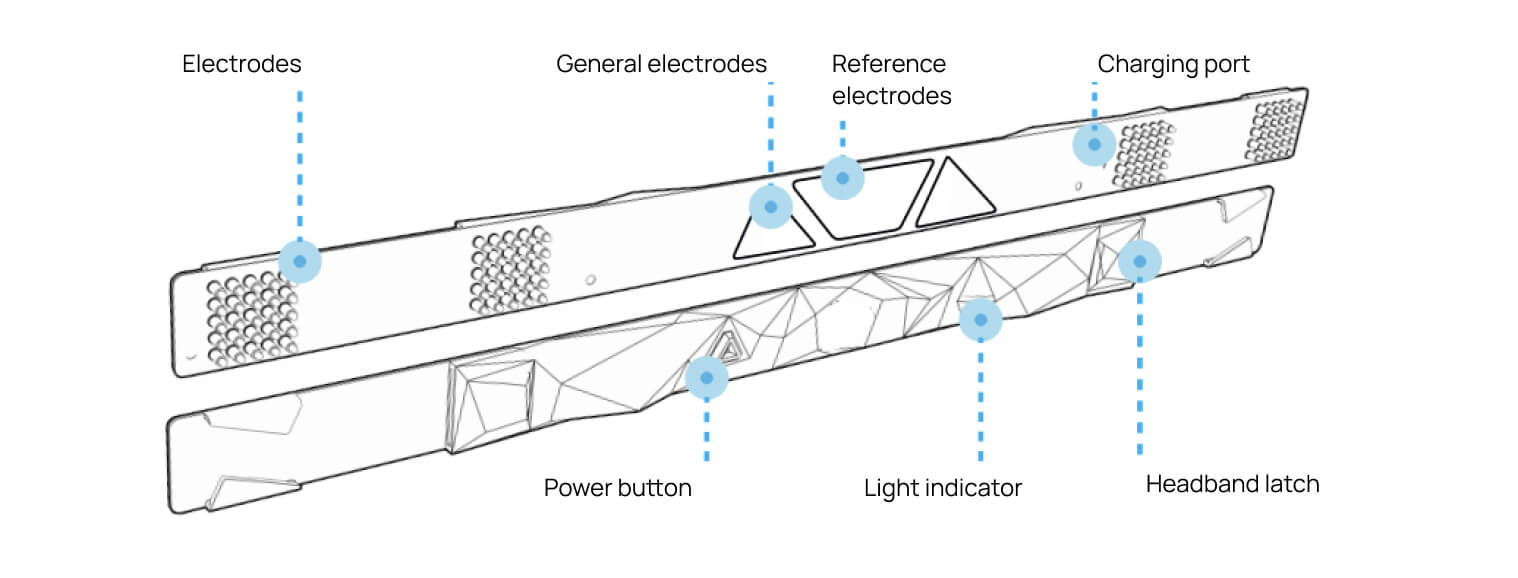
Your device at a glance

Device diagram: electrodes, general electrodes, reference electrodes, charging port, power button, light indicator, headband latch
Swipe sideways to see it all, or tap to open full size

Six steps to your first connection

Cable snapped onto the charging pad on the inside

Charge it before first use

Find the ⚡ mark on the inside and snap the cable onto it. Plug the other end into any phone charger. Blinking red means charging. Steady red means fully charged.

A full charge takes up to 4 hours and lasts up to 8 hours of use. The device won't switch on while charging; that's normal.
Mind Tracker app

Install the app

Install Mind Tracker — the buttons are at the top of this page. Sign up while the device charges. When the app asks which device you have, choose Headband.

Indicator on the device blinking green

Switch it on and enter pairing mode

Press the button — the green indicator blinks slowly: the device is on. For the first connection, press the button again and hold it until the indicator blinks rapidly — that's pairing mode.

Next time you won't need pairing mode: a single press is enough.
Inside of the device: the FRONT label between the forehead electrodes

Put it on

The Front label on the inside goes in the centre of your forehead. The electrodes must go through your hair and touch the skin — part your hair under each one.

If soft pads are fitted on the electrodes and you have hair, take them off. If your head is shaved, leave the pads on.

App screen: choose your device, Headband

Connect in the app

Turn on Bluetooth on your phone. Don't add the device in your phone's Bluetooth settings — the app searches for it itself. Tap Search, choose Headband, tap Connect.

Can't find it? Make sure the indicator is blinking rapidly (step 3) and search again.
App screen: electrode contact check

Check the contact and calibrate

Wait for all electrode dots on the screen to turn green. If a dot stays grey, shift the device slightly and fix your hair under that electrode. Then run the calibration — it tunes the system to you and is needed at the start of every session.

Still stuck — see "Can't connect" below.

What the indicator means

  • Blinking redCharging
  • Steady redFully charged
  • Slow green blinkOn
  • Rapid green blinkPairing mode
  • Steady greenConnected to Mind Tracker
  • OffSwitched off or battery empty
The dots on the left blink at the same rate as the indicator on the device — you can compare.

Can't connect

  1. Open your phone's Bluetooth settings and remove Headband from the list if it's there. The device connects through the app only.
  2. Press and hold the button until the indicator blinks rapidly, then search again in the app.
  3. Didn't help — reinstall the app.
  4. Still nothing — write to us: t.me/neirybot or support@neiry-bci.com. A real person will answer.

Electrodes won't turn green

Shift the device a few millimetres. Part your hair under each electrode. Check that the Front label is centred on your forehead.

Won't switch on while plugged in

That's by design: the button is disabled while charging. Unplug the cable and switch the device on.

It switched off by itself

The device switches off 30 minutes after you take it off. Press the button and connect again.

Storage and care

Carry and store it in the case only

The device is flexible, but a sharp bend damages it inside. Loose in a bag is how these break — it's the most common cause of failure.

  • Switches off by itself 30 minutes after you take it off.
  • Keep it dry: don't wash it, don't wear it in the rain, don't swim in it. If it gets dirty, wipe it with a damp cloth.
  • Keep it away from heat and frost — a car in summer, a radiator, a sauna.
  • The signal is noisy during sleep and exercise — the device is for a calm state.

Frequently asked questions

Connection

The app can't find the device on first connection

Most often the app wasn't given Bluetooth permission on first launch.

Android: Settings → Apps → Mind Tracker BCI → Permissions → "Bluetooth" or "Nearby devices" → Allow.

iOS: Settings → Privacy & Security → Bluetooth → turn on Mind Tracker.

Still nothing — delete the app, install it again and allow everything it asks for on first launch. Then put the device into pairing mode (rapid blinking) and search again.

On Android the device disconnects when the screen locks or I minimise the app

Android limits background apps to save battery, and the connection drops. Let the app run without restrictions:

  1. Settings → Apps → Mind Tracker BCI → Battery → "Unrestricted".
  2. Settings → Device care → Battery → Background usage limits: make sure Mind Tracker BCI is not in "Sleeping" or "Deep sleeping" apps, and add it to apps that never sleep.
  3. Settings → Apps → Mind Tracker BCI → Permissions: turn off "Pause app activity if unused".

Menu names vary by phone model and Android version.

The connection keeps dropping

Keep the phone within 3 metres of the device, with no walls in between. Update the app to the latest version. On Android, check the battery settings from the answer above.

Still dropping — write to us with your phone model, OS and app version, and how many minutes into a session the connection drops.

Can I connect the device to a computer?

Mind Tracker is a mobile app, and we recommend using it on a phone. Support for desktop versions is being phased out, and they may not work reliably.

Electrodes and calibration

Electrodes won't turn green, values above 1000

The electrode screen shows values from 0 to 3000; a good signal needs under 1000 on each.

Adjust the fit and move hair out from under the electrodes. Press an electrode with your finger and hold until the value drops to 100–200, then release; repeat for the others. Don't overtighten the strap, and keep the device off your ears.

I have long or thick hair

Part your hair where the electrodes sit and clear it from the contact area. Check the device sits snugly, then restart the calibration. Getting a signal takes a little more effort than with short hair — that's normal.

What is calibration and why every time?

Calibration gives the app data about your current state, which it uses to set baseline values for your metrics. Your state changes from day to day, so calibration runs at the start of every session.

It has two stages: the main calibration on screen, and a baseline measurement that starts by itself and takes up to a minute. Sit still, don't talk, and don't take the device off or leave the app until it's done.

The app doesn't offer calibration in a new session
  1. Delete the app.
  2. In your phone's Bluetooth settings, remove Headband from the device list if it's there.
  3. Charge the device for 5 minutes.
  4. Reinstall the app and sign in.
  5. Put the device into pairing mode (rapid blinking) and connect it.
One electrode doesn't respond

Calibration works with three working electrodes. To test one: on the electrode screen, hold the Front forehead electrode with one hand and each electrode in turn with the other, 10–15 seconds each. The value should drop below 1000.

If an electrode doesn't respond, lay the device on a table electrodes up, check for a pinch near it, and write to us with a photo of the device and a video of the test.

Device and care

What charger can I use?

Any USB charger rated 5 V and at least 200 mA — a regular phone charger works. Use only the magnetic cable from the box, undamaged. Make sure the contacts are dry and clean before charging.

How do I clean the electrodes?

With alcohol wipes, then let the surface dry completely. Don't use harsh cleaning products. Clean electrodes give a more stable contact.

Is the device safe? Any restrictions?

Headband is not a medical device. It only reads the signal from the surface of your scalp: it doesn't apply current, create a magnetic field or act on the body in any other way.

Don't wear it on wet hair or skin, or if there are cuts, irritation or damaged skin where the electrodes touch. If you feel pressure, discomfort or pain, loosen the fit, shift the device or stop using it. If you have health concerns, talk to a doctor.

What are the electrodes made of?

The forehead electrodes are copper and nickel with an immersion gold finish.

Can two people use one device?

Yes, but each person should have their own account. If several people are measured in one account, their results mix in one history and the recommendations on the home screen become inaccurate.

App

Where do I start to see the benefit?

Try sessions in the morning, afternoon and evening, 30 minutes or more each. In the morning, a concentration training or the stress-resilience course; during the day, the Monitoring tab while you work or read calmly; in the evening, a short relaxation training.

Compare similar situations rather than single values, and try not to move or talk during a measurement.

The app crashes or a training won't start

Reinstall the app and restart your phone. If you use a VPN, turn it off and open the app again.

Still happening — send us a screen recording of the crash, your phone model and app version.

I can't sign in

Login and password are case-sensitive: check your keyboard layout and Caps Lock. Password reset email not arriving — check your spam folder and send us the address you sign in with, we'll check the account.

Course completed, the Start button is inactive

That's by design: once fully completed, the course is marked done and reopens after a month. The trainings inside will unlock one by one again.

Heart rate in the app differs from my watch

Heart rate comes from an optical sensor that's sensitive to movement, facial expressions and tension in face muscles, and it's averaged over a longer interval than on a watch. During a heart-rate training, sit still, don't talk and check the fit.

Large, constant difference — write to us with a short video.

What does the Fatigue widget show?

Not fatigue in general, but the mental load accumulated in the current session: it grows faster when you're focused or tense, and barely grows when you're calm.

The most useful way: reset fatigue before a specific task (a call, reading, focused work) and check the value at the end. To reset, open the rest training and complete it or end it straight away.

Support

A real person will answer. Tell us what's happening and attach a short video or screenshot — it speeds things up.

Useful to include: your phone model, the app version, what the indicator shows.